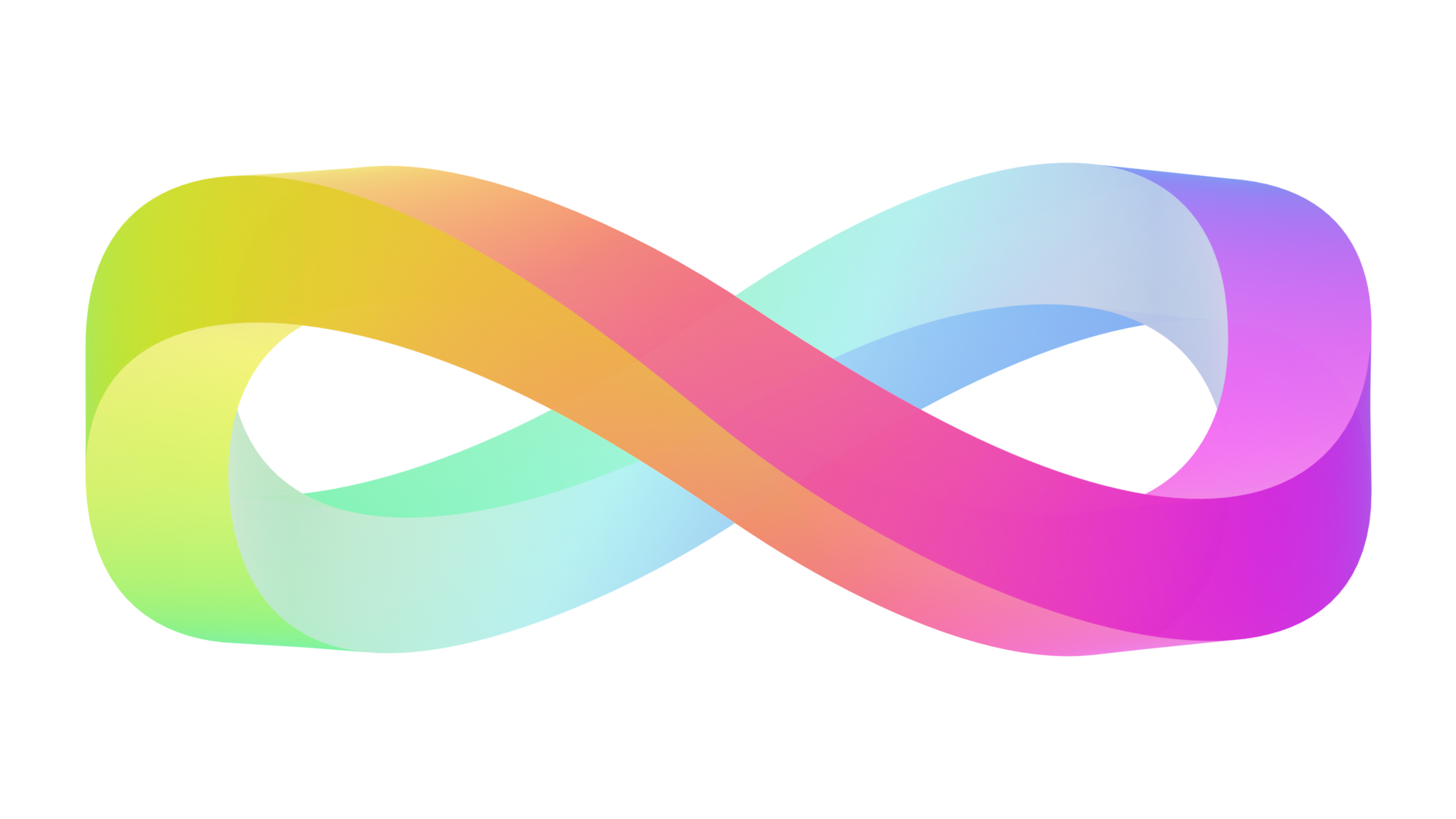

记录一个有趣的 3D 建模和渲染项目:莫比乌斯环构成的彩虹渐变无限符号。
⚓ 目标
我想要建模一个由莫比乌斯环构成的无限符号,我希望这个物体:
- 在俯视图下是一个完美的正圆形。
- 在前后视图和两个侧视图下都呈现出完美的无限符号($\infty$)的形状。
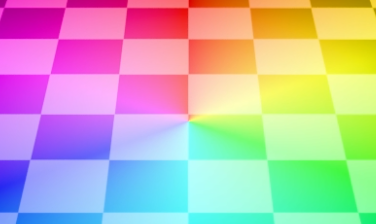
为什么需要是正圆形?因为这样我就可以使用从原点开始,径向色相渐变的彩色光为该物体做照明,从而渲染出一个均匀的流光溢彩的无限符号。
⚓ 建模
我使用 Python 的 build123d 库来建模。这个库是一个基于 Open CASCADE 内核的 CAD 建模库,可以直接使用代码设计复杂的 3D 模型。
我在中途犯过很多的错误,要建模一个不规则的莫比乌斯环实际上并不容易,本文将直接展示一条正确的建模路径,并且会偶尔提一嘴我之前犯过的错误。
⚓ 预备工作
首先先导入 build123d 和用来调试的 ocp_vscode 库,然后先定义一些参数,一些参数的意义将在后面被提到。
from build123d import *
from ocp_vscode import *
import math

class Config:
    def __init__(self):
        self.radius = 20.0
        self.max_height = self.radius
        self.width = 5.0
        self.thickness = self.width
        self.segments = 360

cfg = Config()
⚓ 主路径
我首先选择建模一条主路径,也就是整个物体的中心线。这个路径需要满足前面提到的两个条件,俯视图下是正圆,且测试图看起来是一个无线符号。
⚓ 第一象限
将主路径这个正圆的圆心放在原点,简单思考就会意识到,这条主路径在四个象限都是相似的。 所以,我只需要建模第一象限的路径,然后通过镜像/旋转等操作就可以得到完整的路径了。
def build_q1_line():
    q1_xy = CenterArc((0, 0), cfg.radius, 0, 90)
    wall_face = sweep(q1_xy, Line((0, 0, 0), (0, 0, cfg.max_height)))
    q1_plane = Plane.XY * Pos(cfg.radius / 2, cfg.radius / 2)  * Rotation(Z=-45) * Rotation(X=45)
    splitted = split(wall_face, bisect_by=q1_plane, keep=Keep.BOTH)
    edges_diff = splitted.edges() - wall_face.edges()
    assert len(edges_diff) == 1
    return edges_diff[0]

q1_line = build_q1_line()
我们一步一步来看:
-
首先我创建了一个第一象限的圆弧
q1_xy,这个圆弧是主路径在 XY 平面上的投影。并使用 sweep 将圆弧抬升成一个面wall_face。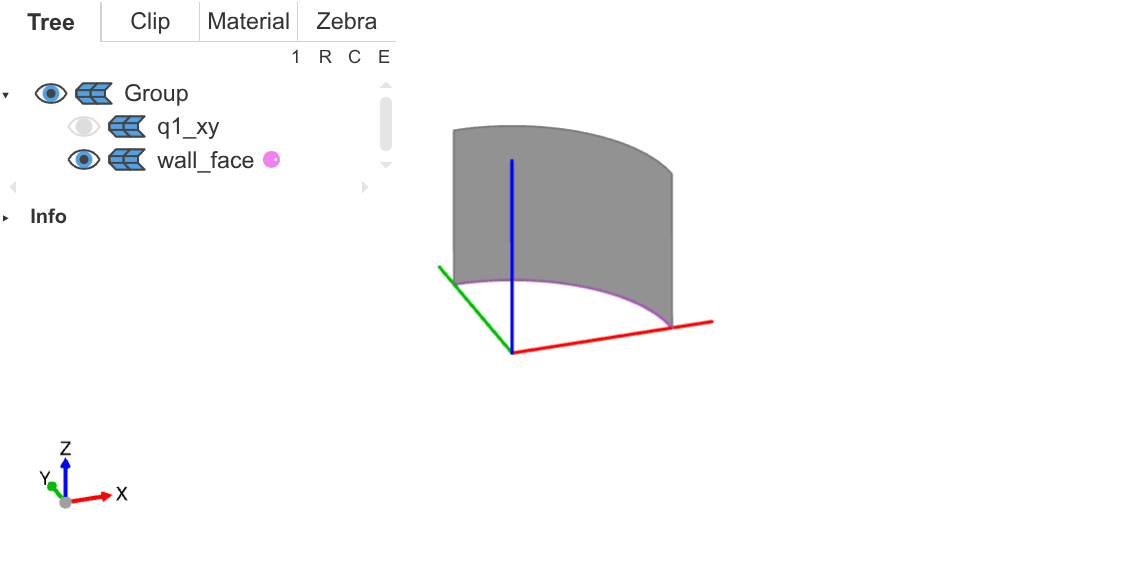
第一象限的圆弧面 -
第二步,我构造了一个斜 45 度向上的 plane,并用这个 plane 切割之前的面。这个 plane 与第一象限的圆弧的两个端点相交。因此切割后,切割线两端的端点一定刚好落在坐标轴上。
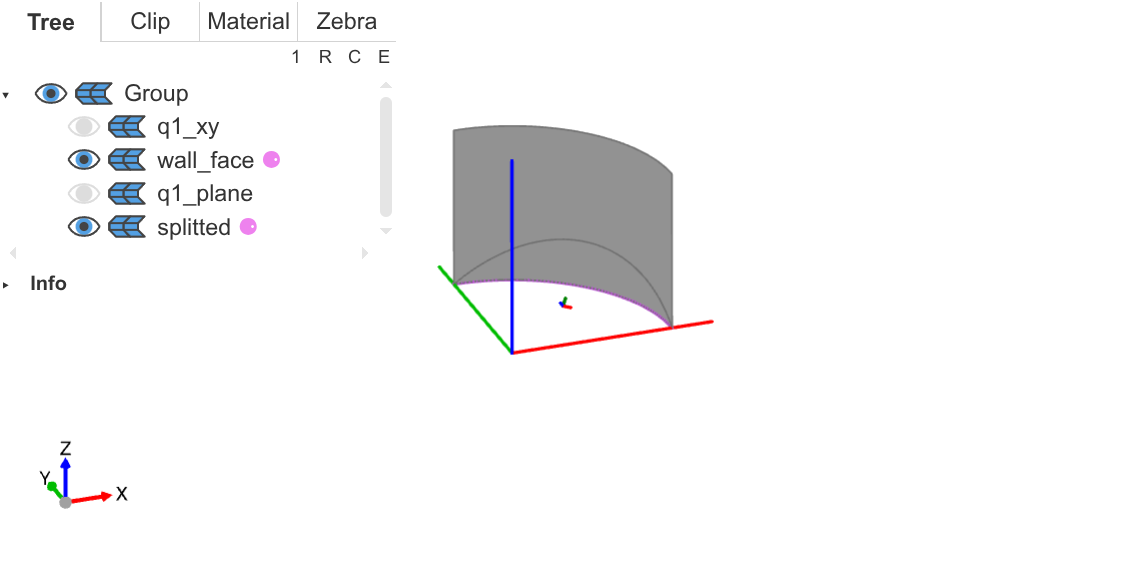
切割后的圆弧面 -
第三步,只保留这条切割线,这条切割线就是第一象限的主路径了。因为切割后只会多出一条边,因此直接计算切割前后的边的差集就可以得到这条边了。
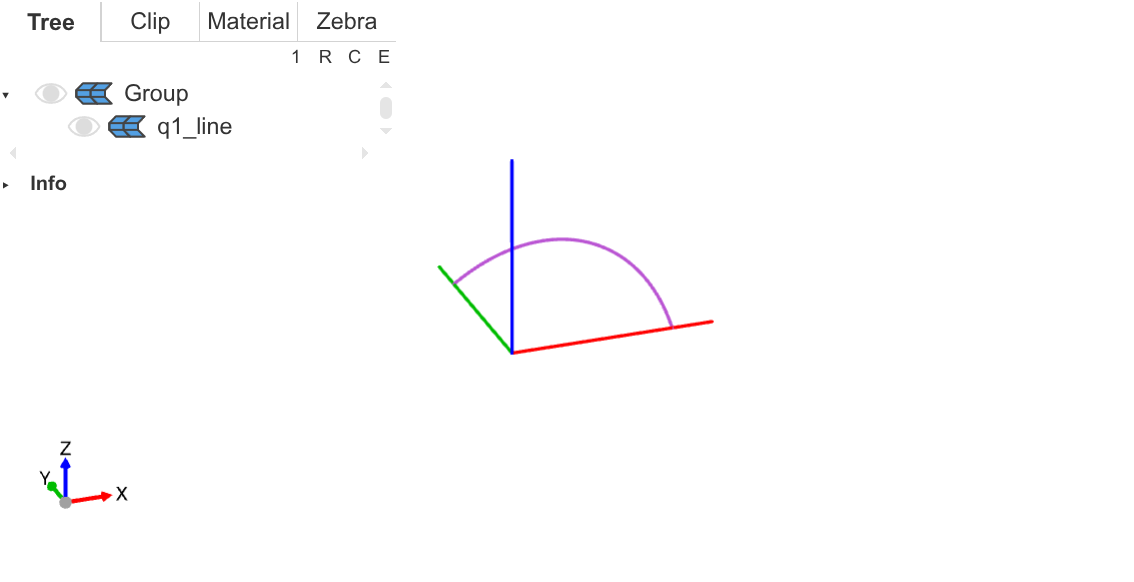
第一象限的主路径(斜视图) 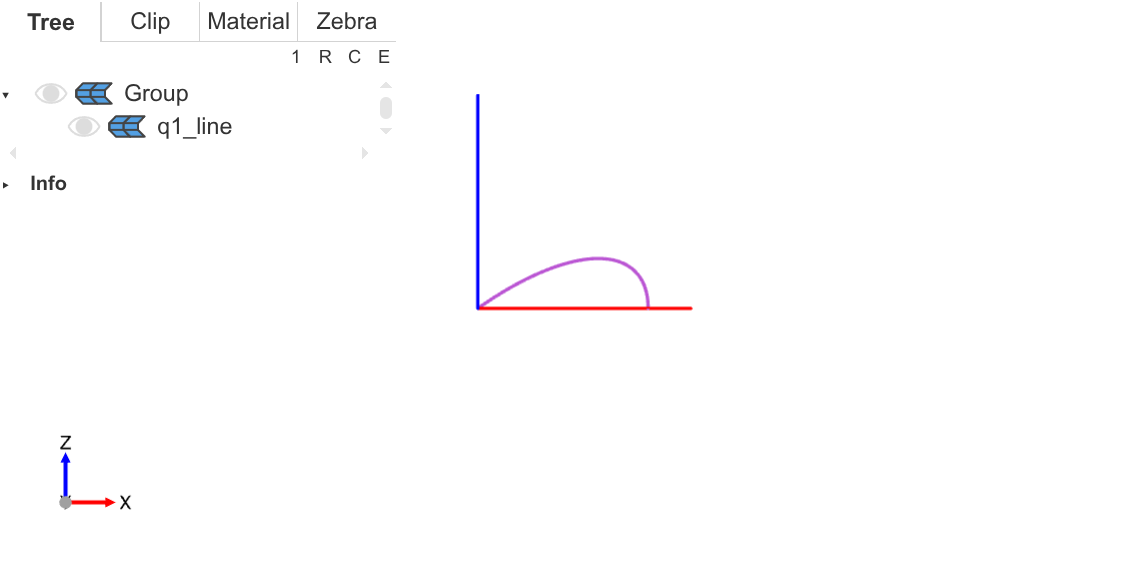
第一象限的主路径(前视图) 可以看到,前视图呈现一个 1/4 无限符号。
⚓ 四象限组合
接下来,通过镜像和旋转操作,拼合出一个完整的圈。
def build_main_path():
    q2_line = mirror(q1_line, Plane.XY).rotate(Axis.Z, 90)
    half_circle = q1_line + q2_line
    return half_circle + half_circle.rotate(Axis.Z, 180)

main_path = build_main_path()-
第一步,将第一象限路径镜像到下方,然后旋转 90 度到第二象限,并拼接成一个半圆。
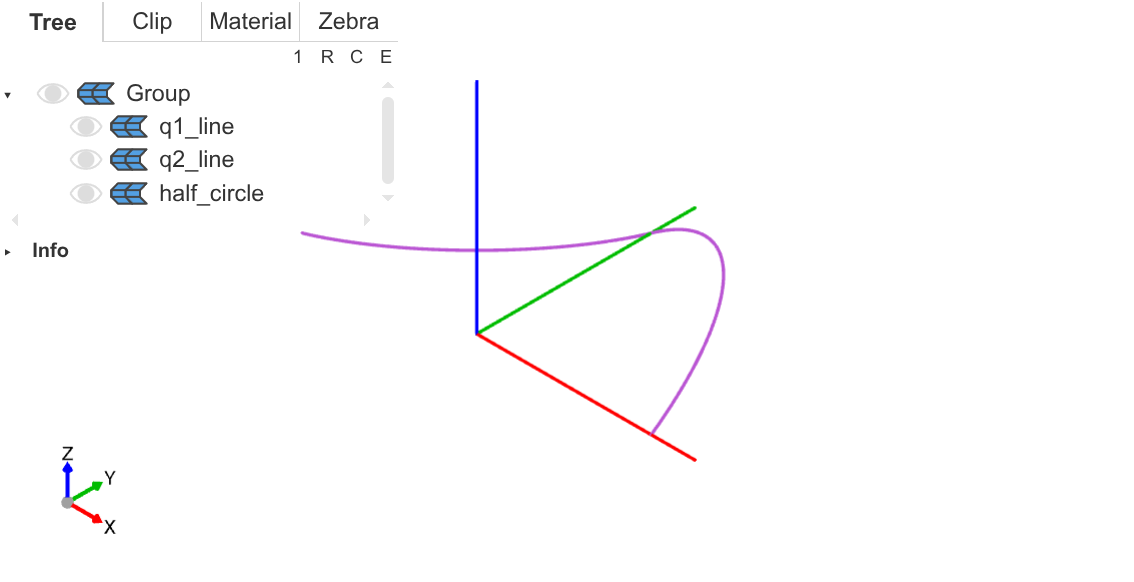
第一二象限的主路径 -
第二步,将这个半圆再旋转 180 度,并拼接到原来半圆的后面,就得到了完整的主路径。
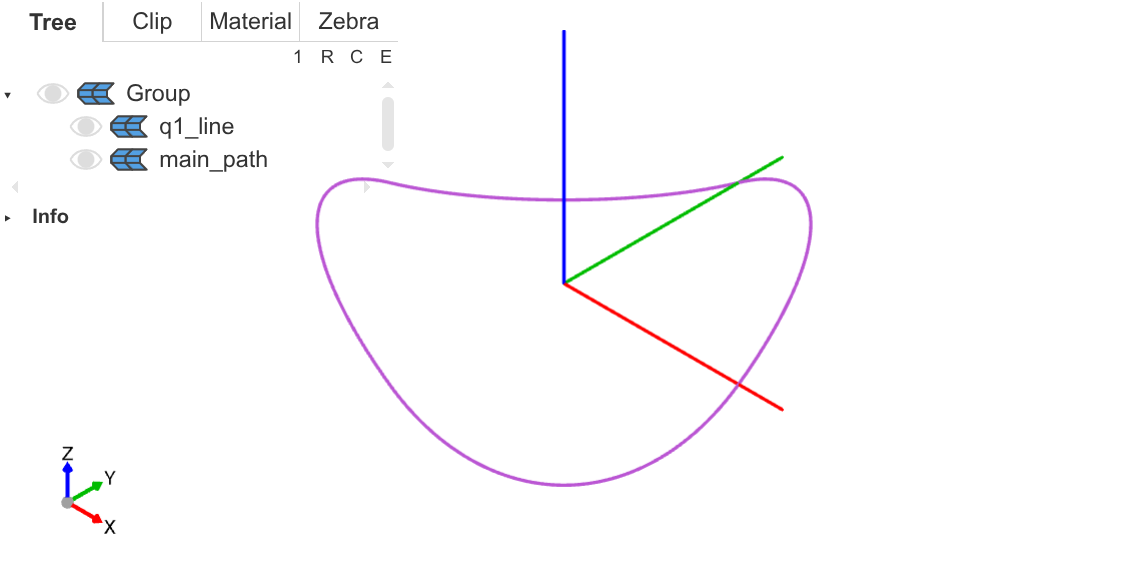
完整的主路径(斜视图) 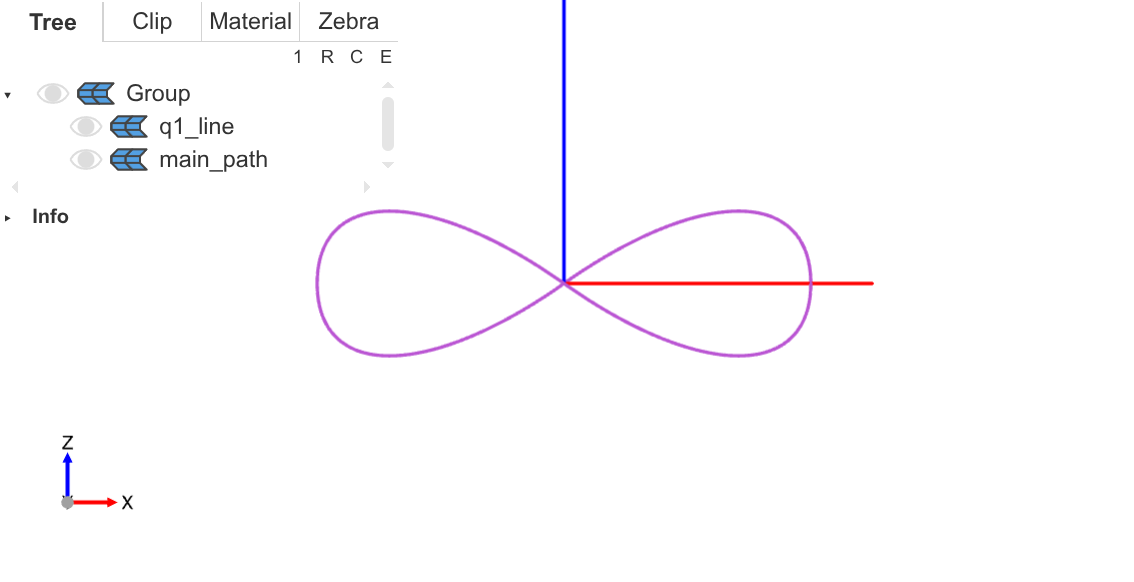
完整的主路径(前视图) 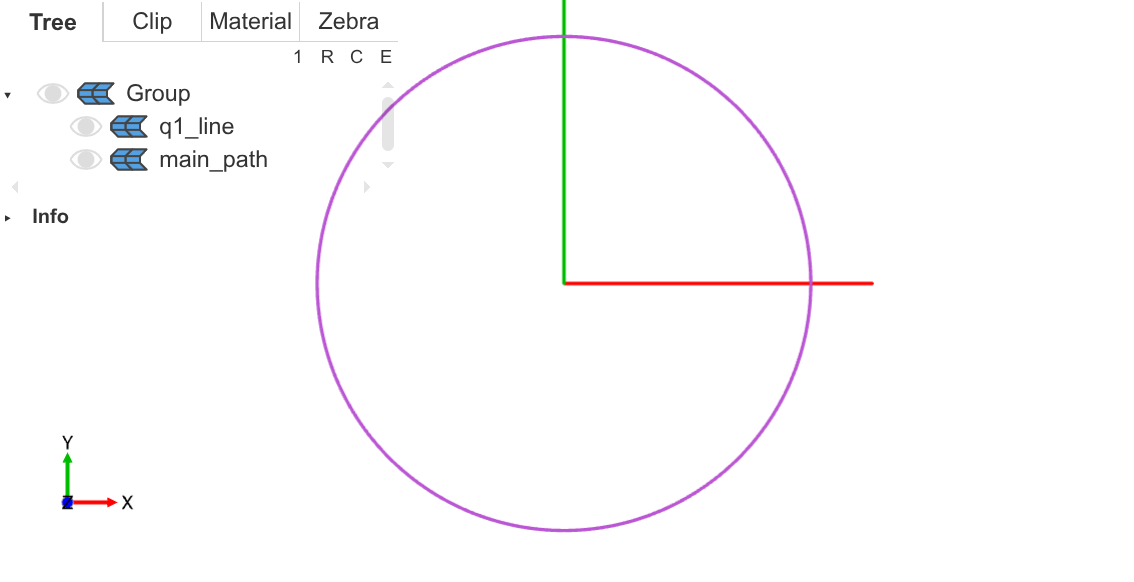
完整的主路径(顶视图) 可以看到,前视图呈现一个无限符号,顶视图呈现一个正圆形。
⚓ 莫比乌斯环
接下来,我需要在这个主路径的基础上建模出一个莫比乌斯环。也就是说,我需要在主路径的每个位置构造一个横截面,并且让这个横截面沿着主路径进行旋转 180 度的扭转。
你可能会想到,我可以先构造一个横截面,然后让这个截面跟随主路径进行 sweep,直接生成一个莫比乌斯环。理论上这是可行的,但是在 build123d 里就不太可行。在 build123d 里,要控制这个截面进行 180 度的旋转,就需要生成一条 binormal 路径作为参考来进行控制。但是,由于主路径和 binormal 路径都非常不规则,内核生成的 binormal 路径和主路径的对应关系是错误的,导致生成的莫比乌斯环会出现宽度和厚度的扭曲,这不完美。
我的做法是:
- 直接计算坐标,用样条生成整个环的边界线,它将形成成一条闭合的
Wire。 - 但是由于莫比乌斯环的特殊性(具体原因其实我不知道),build123d 并无法从这条
Wire执行Face.make_surface来生成一个表面。 - 所以我将这条边界线切分为两个部分,变成两个闭合的
Wire,每个Wire都可以执行Face.make_surface来生成一个面。 - 最后将这两个面拼接在一起,就得到了完整的莫比乌斯环。
⚓ 边界线
我分为两部分来生成这条边界线,一次生成一半,然后合并。
def rotating_spline(begin_angle=0.0, distance=cfg.width / 2.0):
    pts = []
    for i in range(cfg.segments + 1):
        position = main_path @ (i / cfg.segments)
        circle_radian = math.radians(360.0 * i / cfg.segments)
        rotation_radian = begin_angle + circle_radian / 2.0
        radial = position.normalized()
        normal = position.cross(Vector(0, 0, 1))
        up = normal.cross(radial).normalized()
        offset = (radial * math.cos(rotation_radian) + up * math.sin(rotation_radian)) * distance
        pts.append((position + offset).center())
    return Spline(pts)

line1 = rotating_spline()
line2 = rotating_spline(math.pi)- 我用样条生成边界线,边界上的每个点都是在主路径上偏移一个
offset向量得到的。 offset是由一个角度rotation_radian控制的,这个角度从begin_angle开始,随着主路径的前进而不断旋转,旋转一周后旋转 180 度。- 一次生成一圈,第一圈
rotation_radian从 0 度开始,第二圈rotation_radian从 180 度开始,因为每圈过后rotation_radian变化 180 度,因此两圈就会首尾相接。
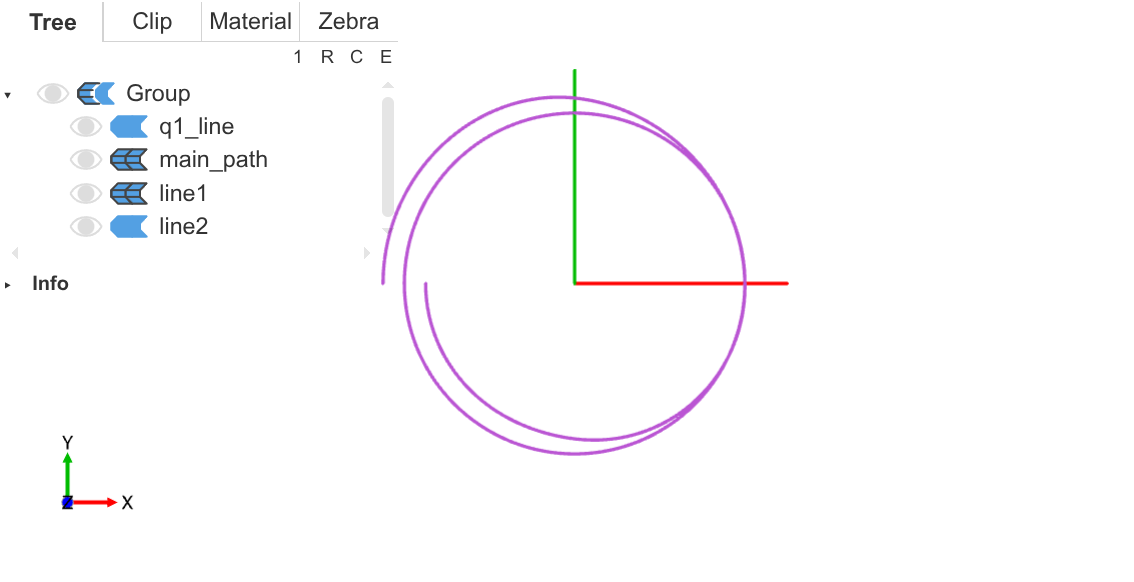
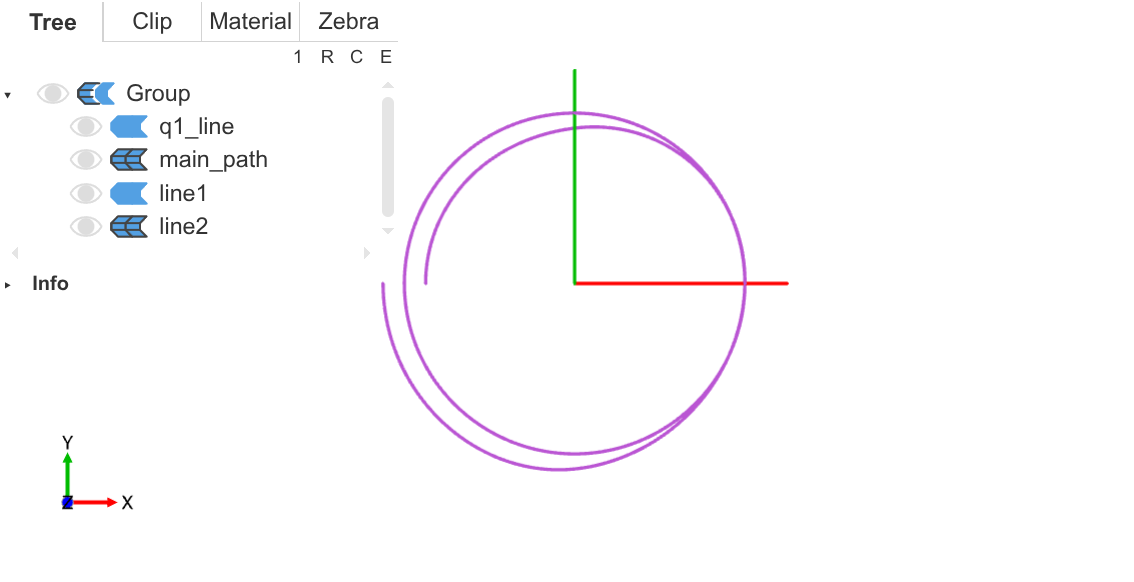
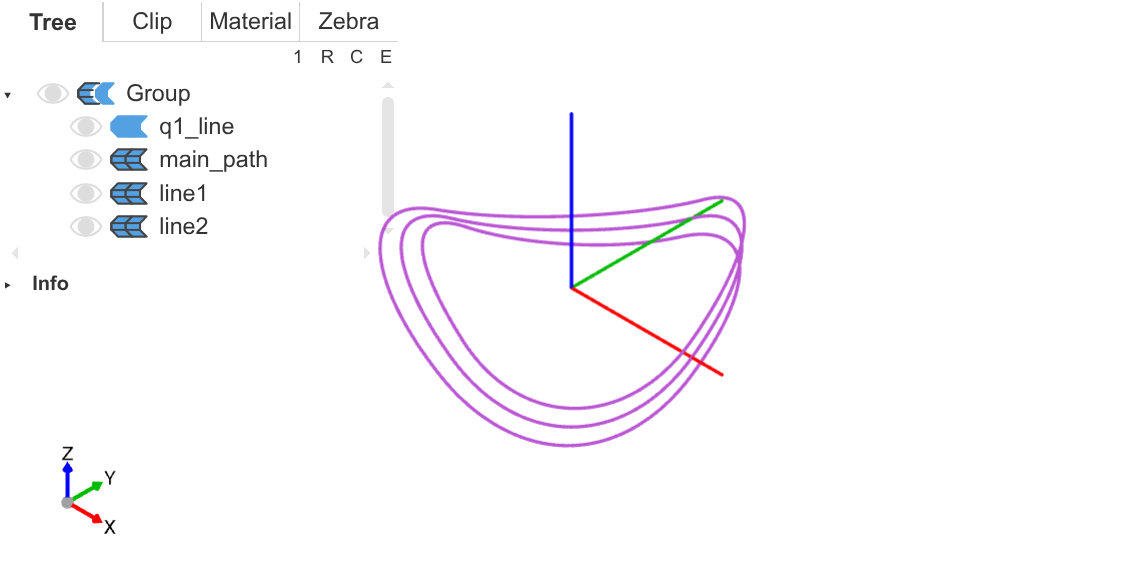
其中一个有意思的点是角度 rotation_radian 的参照系。我将这个角度的 0 度设置为原点到主路径的向量 radial。也就是说,rotation_radian 的值为 0 度时,偏移的方向是直接朝向主路径的径向的。角度的 90 度位置设置为 up 向量,up 与 Z 轴和 radial 向量共面,且 up 与 radial 垂直。
这里我在写代码时,发现立体几何和线性代数有点还给老师了,不知道该怎么算出 up 向量。向 LLM 请教一番后,才想起来法向量这个东西。
- 计算平面的法向量,可以计算平面上两个向量的叉积,就能得到垂直于这两个向量的第三个向量。
- 首先算出 Z 轴和
radial构成的平面的法向量normal,然后再计算法向量与radial的叉积,就得到了up向量了,up向量一定在该平面上,且与radial向量垂直。 - 利用两次右手定则,使得
up朝上方即可。
⚓ 环面
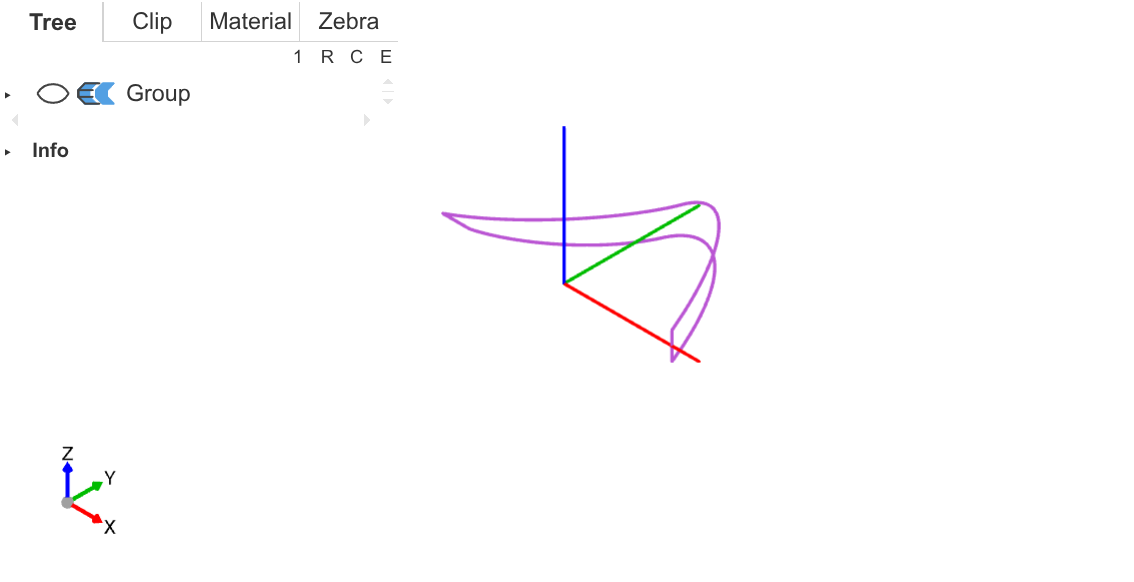
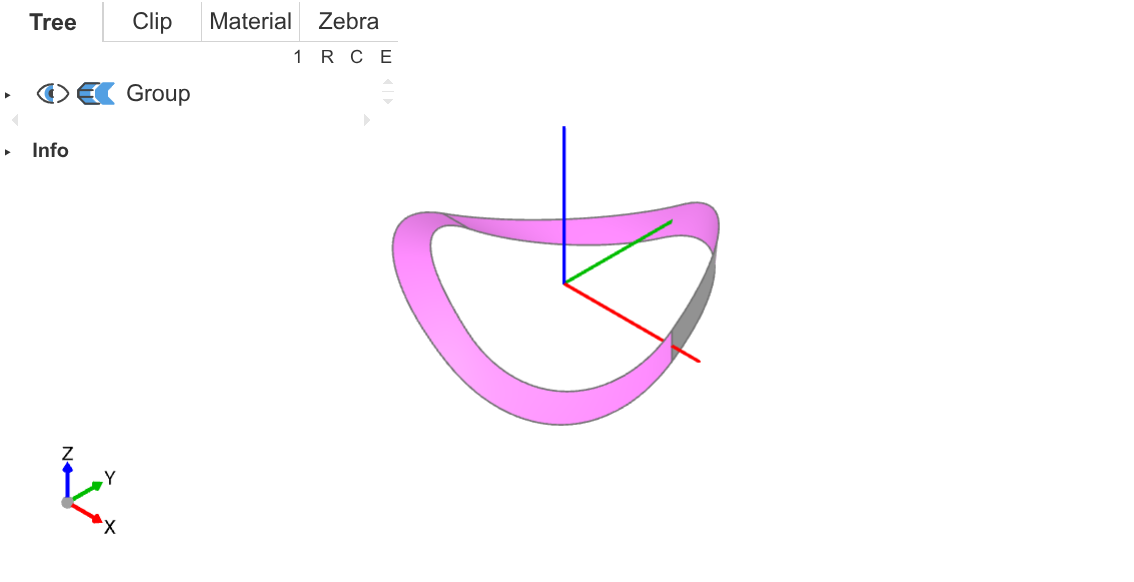
我将两条边界线 line1 和 line2 切分成两部分,得到四条线段,然后将这些线段拼接成两个闭合的 Wire,为每个 Wire 分别执行 Face.make_surface 生成一个非平面,最后将这两个面拼接在一起,就得到了完整的莫比乌斯环面。
line11, line12 = line1.split(Plane.XZ, keep=Keep.BOTH)
line21, line22 = line2.split(Plane.XZ, keep=Keep.BOTH)
connect_line1 = Line(line11 @ 0, line21 @ 0)
connect_line2 = Line(line11 @ 1, line21 @ 1)
wire1 = Wire([line11, line21, connect_line1, connect_line2])
wire2 = Wire([line12, line22, connect_line1, connect_line2])
face1 = Face.make_surface(wire1)
face2 = Face.make_surface(wire2)
infinity_face = face1 + face2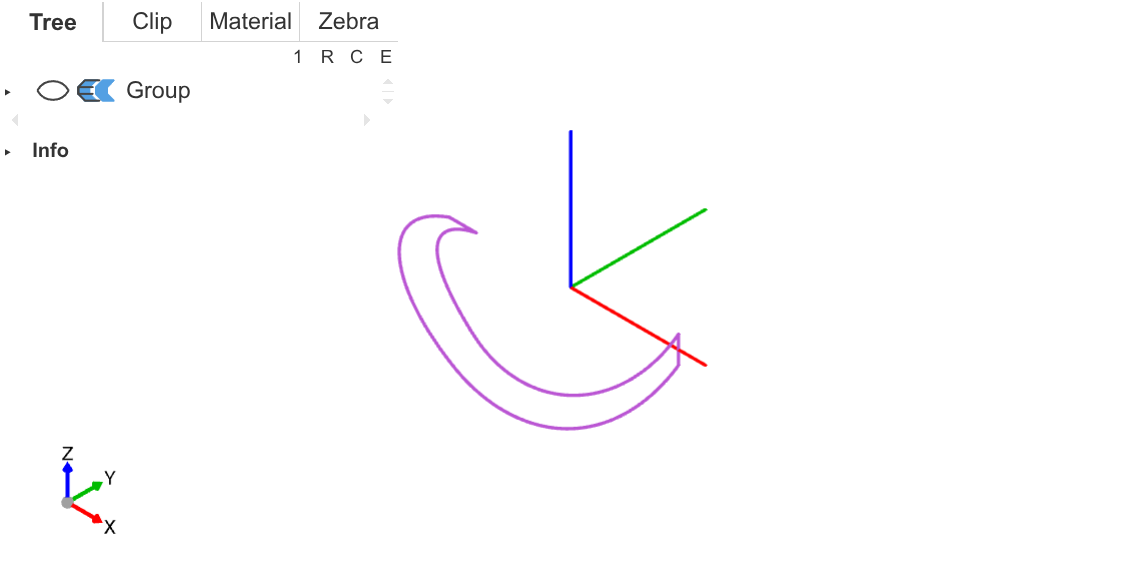
⚓ 体积
最后,只要使用 thicken 操作将这个面加厚,就得到了一个完整的有体积的莫比乌斯环了。在 build123d 中,thicken 操作可以作用于非平面。
infinity = thicken(infinity_face, cfg.thickness / 2.0, both=True)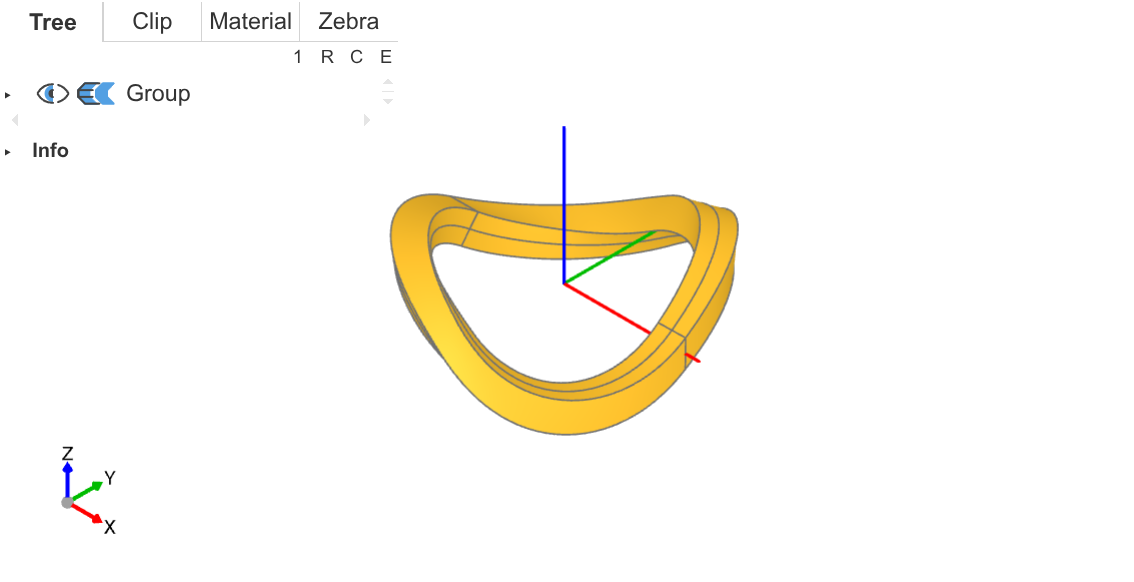
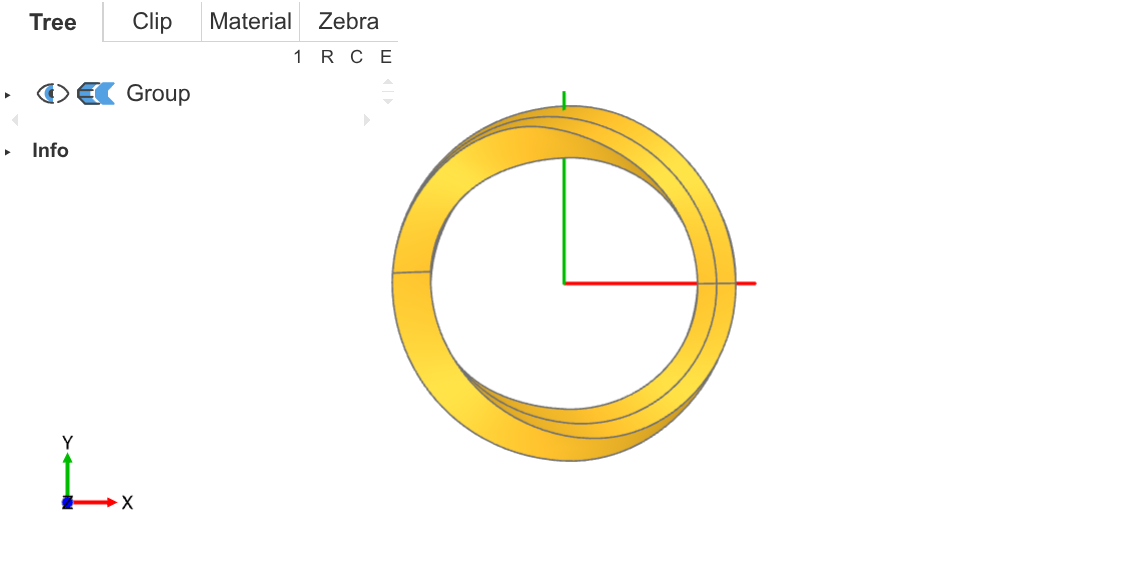
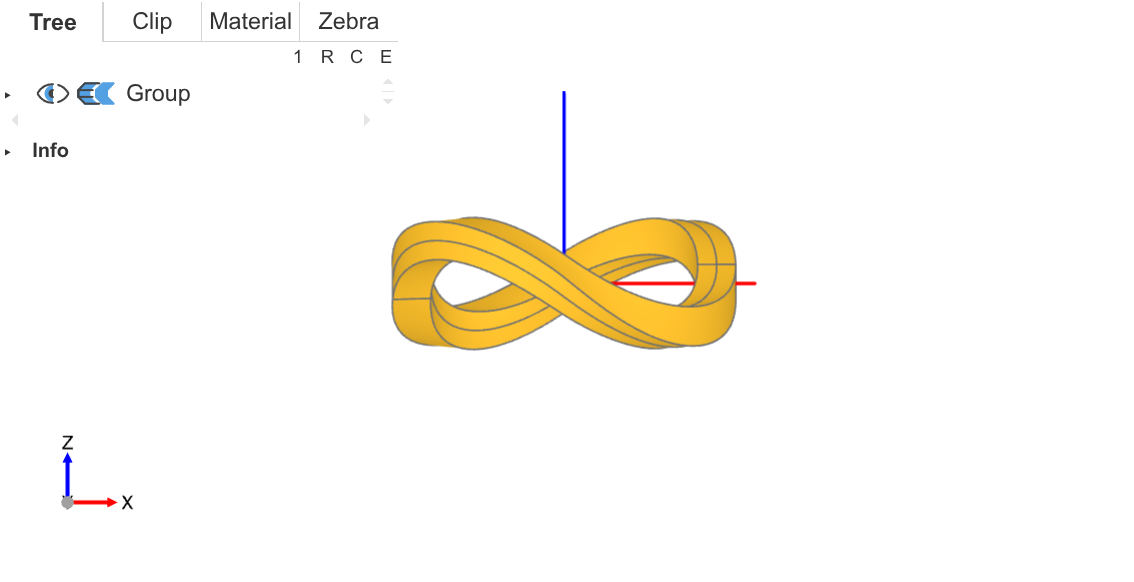
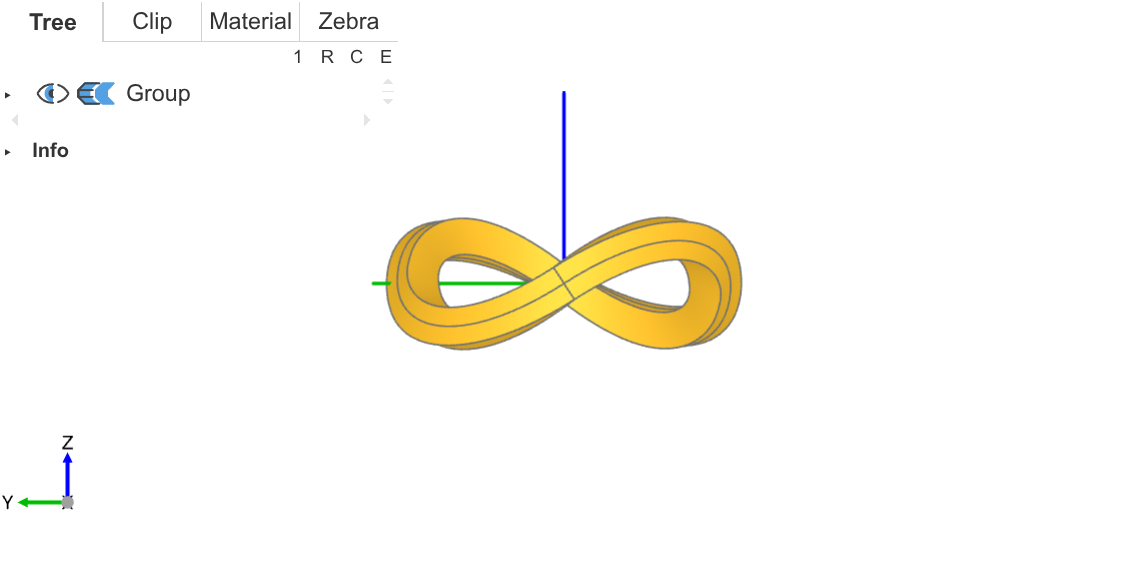
可以看到,两个侧视图展现出了不同的扭转角度,可以渲染出不同的效果。
在最开始我设置的参数中,thickness 等于 width 的值,这样就得到了一个方形截面的莫比乌斯环了。我还将 thickness 的值设置为 width 的一半,得到一个矩形截面的莫比乌斯环。
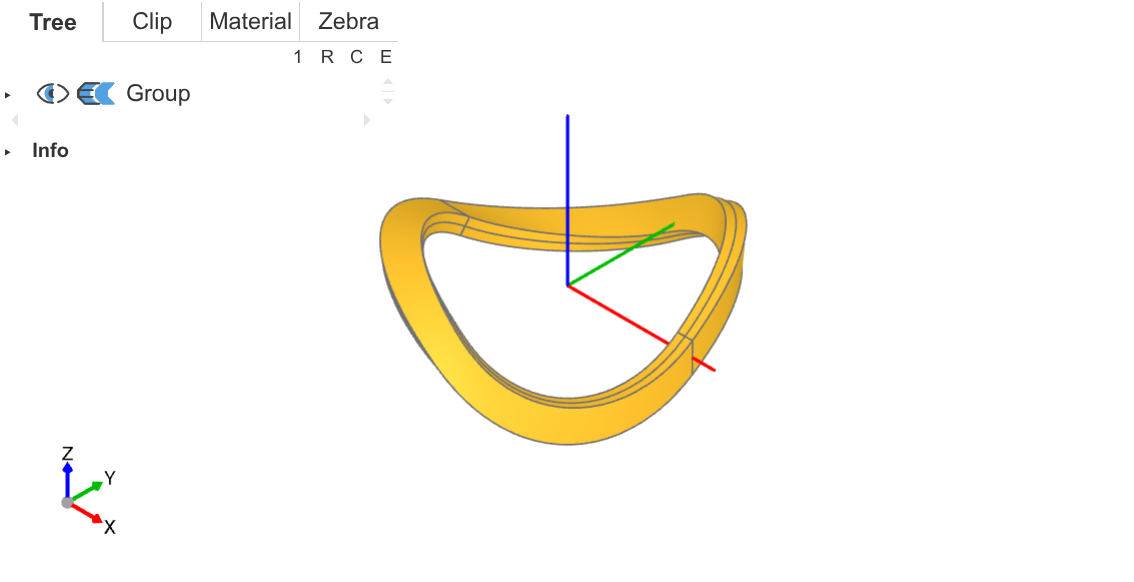
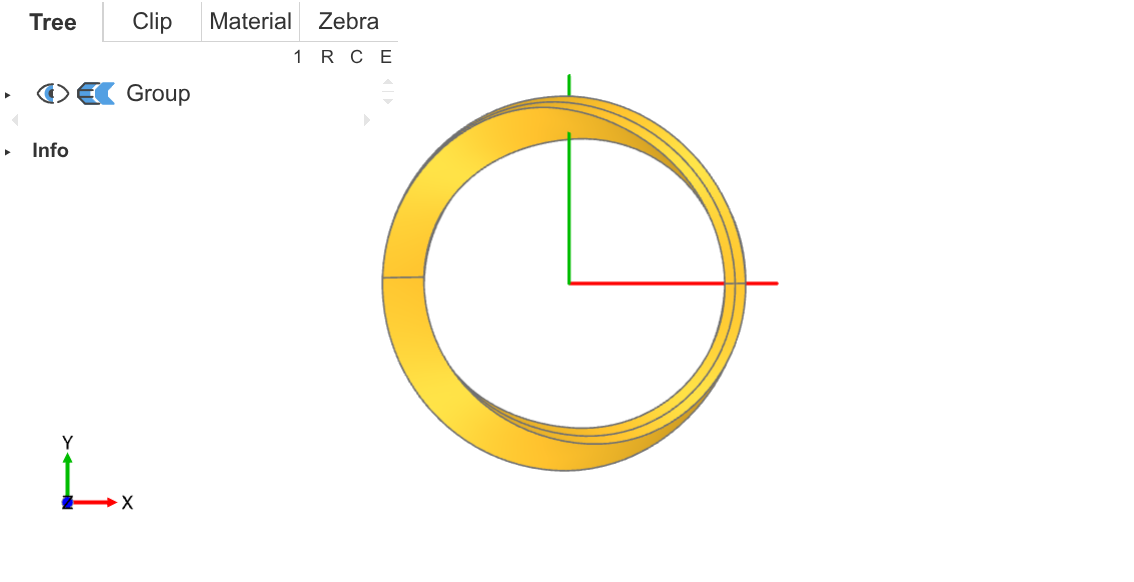
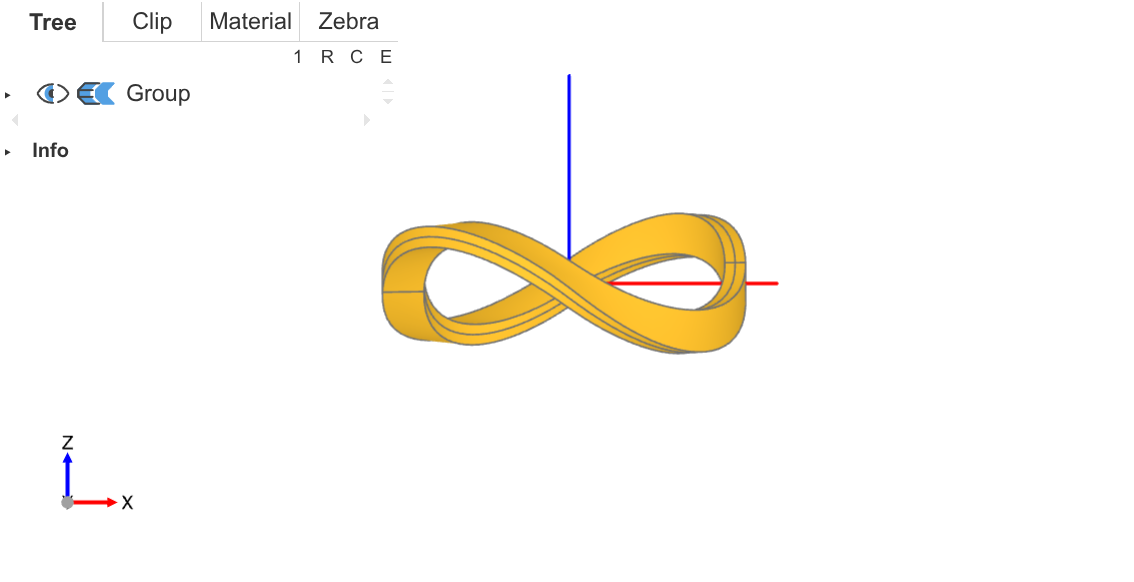
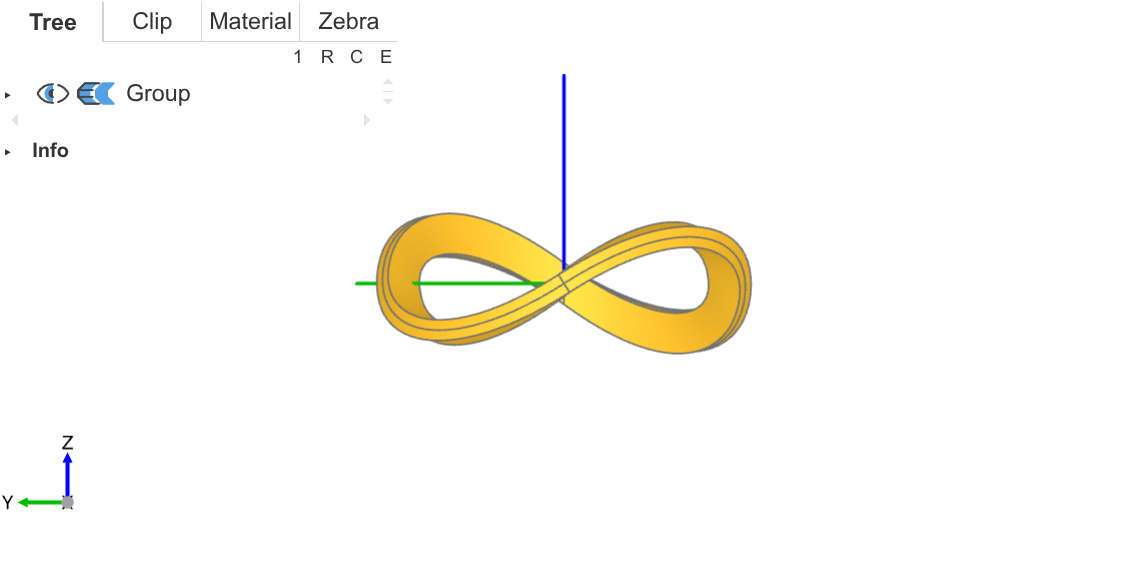
在矩形截面的版本中,前视图的左侧会略小于右侧,导致视觉不平衡。但左侧截面中,位于前方的部分宽度更窄,所以我利用透视相机,把更窄的这部分放在更近的位置(因此看起来更大),以达到左右视觉对称。
⚓ 渲染
目前我只做了一个比较基础的渲染。直接将模型导入 Blender,设置一系列从原点开始的径向色相渐变光源,就可以渲染出彩虹的效果了。我取巧没有试图通过材质(还没学会)使得这个莫比乌斯环呈现出彩虹效果,而是使用光源间接赋予这个环色彩。
我一共采用了三种光源:
- 上下各一个点光源照亮模型内侧;
- 上下各一个面光源照亮模型的上方和下方;
- 一个圆柱形的光源,照亮模型的外侧。
放置如下,所有被选中(橙色)物体都是光源。
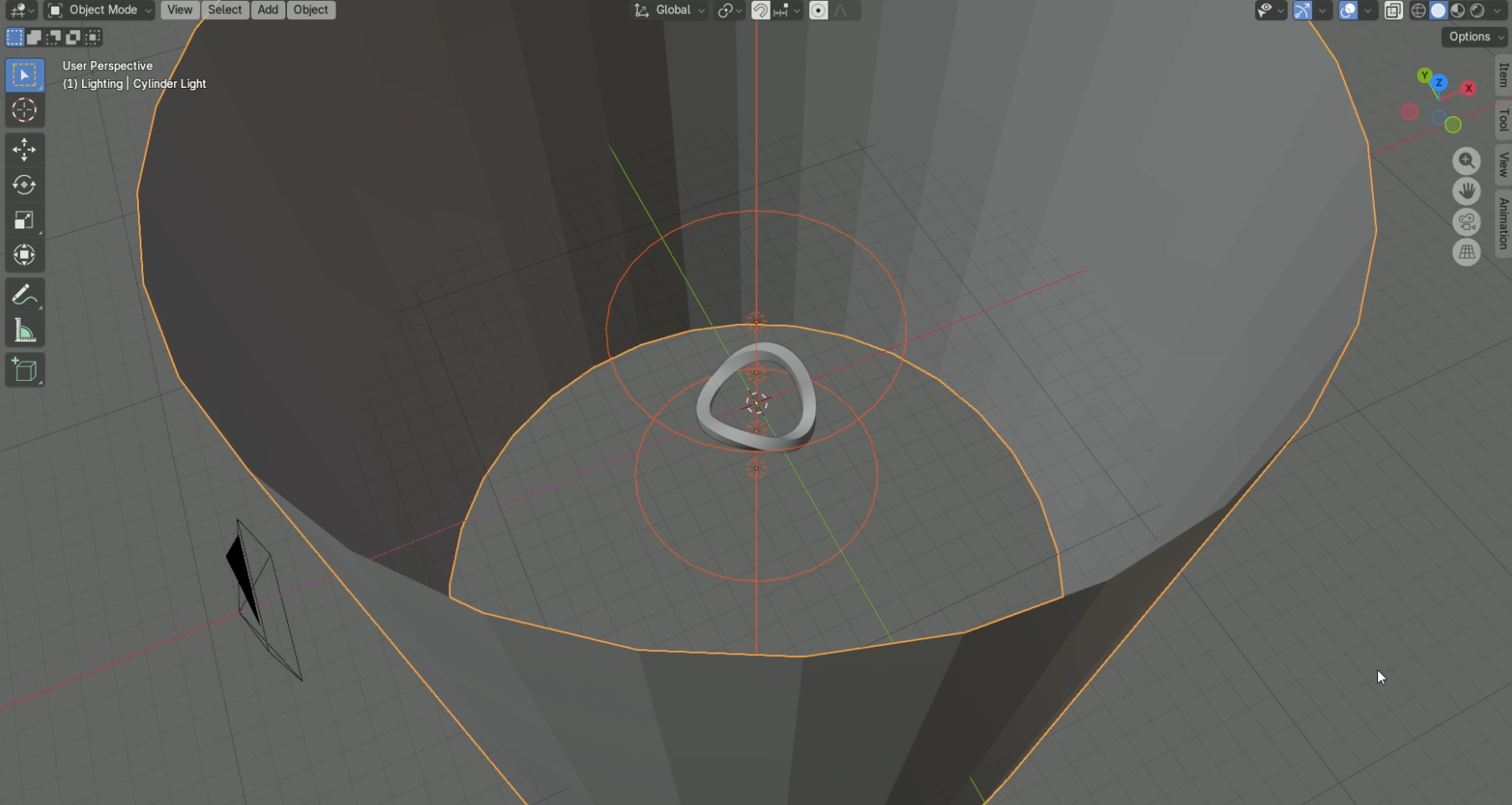
每个光源的配置都大差不差,以面光源为例。使用坐标作为输入,构造一个径向渐变纹理即可。
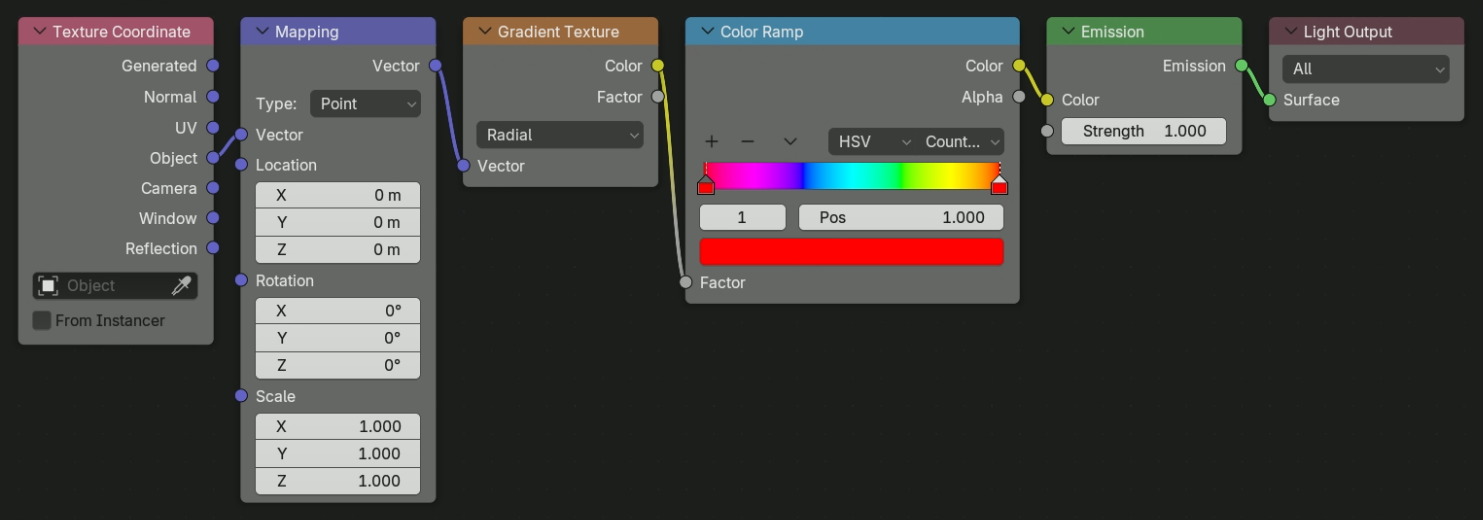
最后调整好相机位置,模型的材质,以及色彩管理的设置,就可以渲染出最终的效果了。
⚓ 最终效果
那么最后,请看渲染结果。